Estudio Visual (Carátulas)
Una canción generada sin portada es como un disco sin caja. SpectraForge cuenta con un Estudio Visual totalmente integrado que te permite dotar de identidad a tus producciones musicales.
Generación de Prompts Visuales
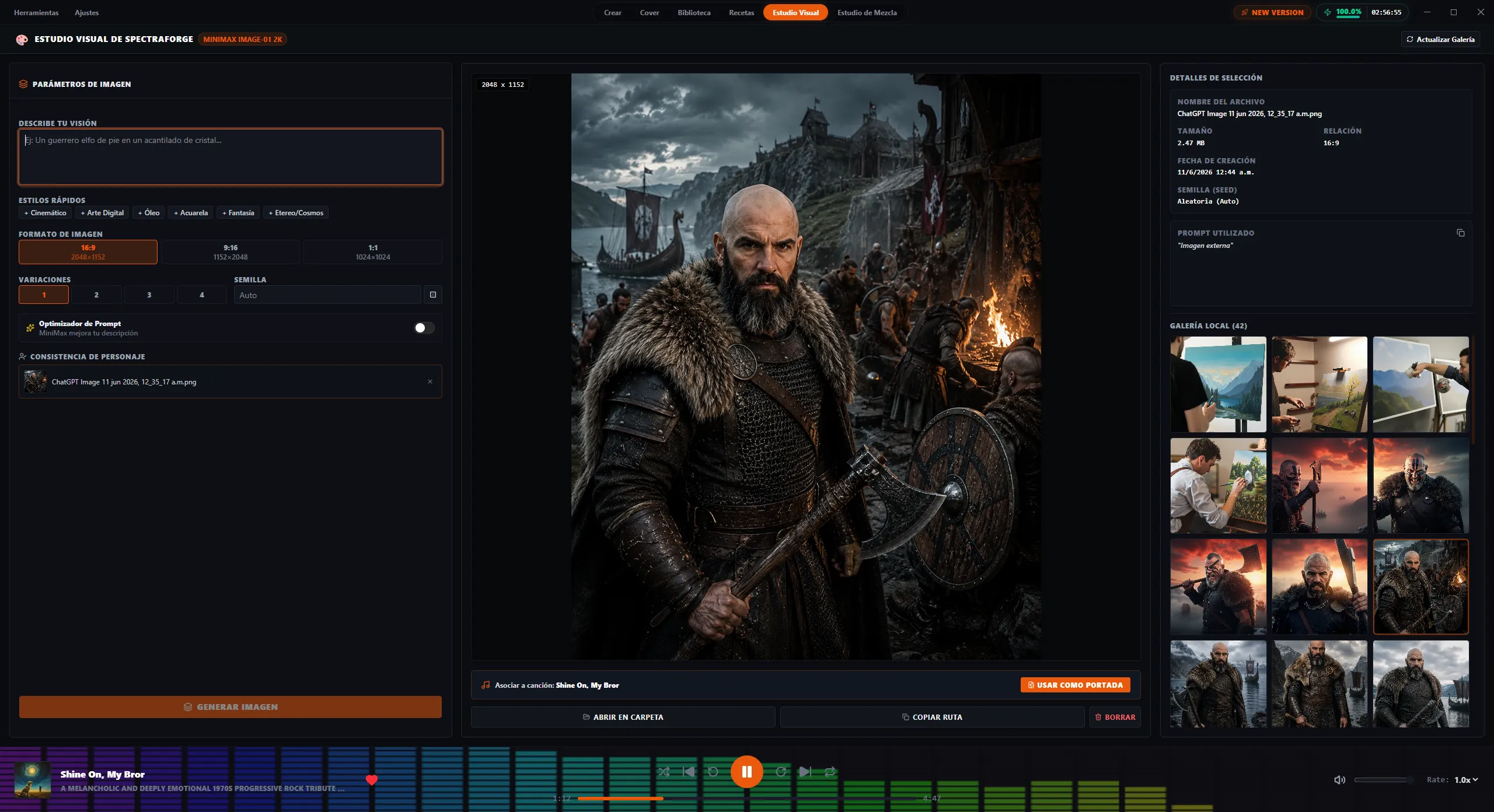
Section titled “Generación de Prompts Visuales”Al igual que en el estudio musical, el Estudio Visual funciona a base de prompts (instrucciones de texto).
- Selección de estilo: ¿buscas un diseño anime, realista, cyberpunk o abstracto? Elige un estilo base desde los Estilos rápidos (ej., Cinemático, Fantasía, Foto cruda o Estudio 8K). Estos inyectan modificadores profesionales (prompt engineering) por detrás para maximizar la calidad final.
- Descripción: escribe lo que imaginas. Por ejemplo: «Una ciudad futurista de neón reflejada en un charco de agua, estilo synthwave, paleta de colores morado y naranja».
- Generar: SpectraForge enviará la petición al modelo visual configurado (por ejemplo, Pollinations o un modelo de difusión local si lo tienes configurado en los fallbacks).
Generación e Inyección APIC
Section titled “Generación e Inyección APIC”Una vez generada la imagen, puedes verla en alta resolución en el panel principal.
[!TIP] Reutilizar parámetros: si te gusta el estilo de una imagen generada previamente, selecciónala en la galería local y usa el botón Usar (icono de refrescar) en la esquina inferior derecha. Esto autorrellenará el prompt exacto y su Semilla (Seed) en el panel izquierdo para que puedas generar variaciones consistentes o escalar la imagen.
[!IMPORTANT] Límites de MiniMax Image-01: La resolución máxima permitida es de 2K (2048x2048). Además, las dimensiones (ancho y alto) deben ser siempre múltiplos/divisores de 4. Resoluciones impares o no divisibles fallarán en la API.
El verdadero poder del Estudio Visual radica en su integración con la biblioteca musical. Al asociar esta imagen a una canción, el backend de Rust realiza una operación de inyección:
- Convierte la imagen a JPEG optimizado.
- Abre el archivo MP3 objetivo.
- Inserta el binario de la imagen dentro del frame
APIC(Attached Picture) del ID3v2.3.
De esta forma, cuando pases tu canción a tu teléfono móvil, al coche o a Spotify Local Files, ¡la carátula aparecerá mágicamente en la pantalla!